Bem-vindo(a) aos temas Origins!

Bem-vindo(a) ao tema Origins! Este guia foi criado para ajudá-lo a navegar e configurar seu tema de maneira rápida e eficiente. Nosso objetivo é garantir que sua experiência seja a melhor possível.


Aqui você encontrará tudo que precisa para configurar seu tema.

Suporte


Tempo

O nosso suporte é válido durante 180 dias após adquirir nosso tema, neste tempo poderá entrar em contato pelo nosso número de suporte solicitando ajuda


Atualização

O nosso suporte é ao tema, então quando é encontramos algum problema, bug ou comportamento incorreto, ajustamos o tema e o atualizamos. Dessa forma, todos que o utilizam poderão usufruir desse ajuste após atualizar o seu tema com a versão mais recente lançada, mesmo que já tenha ultrapassado o tempo de 6 meses após a compra.


Pontos de atenção
  • Para validação de possíveis problemas o tema não deve conter nenhuma personalização no código.
  • Configurações e funcionalidades nativas da plataforma é de responsabilidade do lojista
  • Não recomendamos a alteração HTML/CSS/JS do tema instalado, caso não possua conhecimento em programação.
  • Todo e qualquer tipo de problema com relação à plataforma, como configuração de frete, formas de pagamento, integrações e outros, deve ser tratado diretamente com o suporte da plataforma.

Não temos obrigação de suporte caso:
  • A logo de nossa agência seja removida do rodapé do tema.
  • O código padrão seja modificado.
  • Haja implementações ou alterações de terceiros que ao serem inseridos tenham causado algum tipo de problema.

Formas de contato
Telefone / WhatsApp +55 18 99746-7324
E-mail suporte@yesdev.com.br

Instalação

Minha Loja

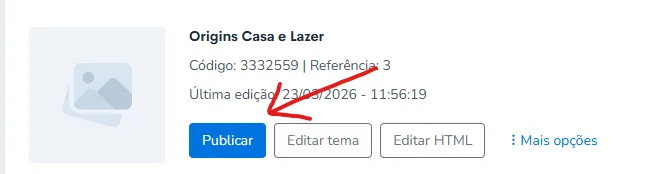
Depois que o tema é adquirido e vinculado à sua loja, ele fica disponível no painel para configuração, mas não entra no ar automaticamente. Isso permite que você personalize banners, cores, seções e outros detalhes com tranquilidade antes de mostrar a nova identidade visual da loja.


Para localizar o tema instalado, acesse a área de edição de layout da sua loja. Nessa tela, você consegue visualizar qual tema está ativo no momento e também os demais layouts disponíveis na seção de temas instalados e não publicados. É por ali que você pode identificar o novo tema, visualizar uma prévia e continuar as edições com mais segurança. Quando estiver tudo pronto, basta localizar o novo tema e clicar em Publicar. A partir dessa ação, ele passa a ser o layout principal da loja.


Outro ponto importante é que a publicação de um novo tema altera a apresentação visual da loja, mas não remove as informações já cadastradas no painel, como produtos, clientes, pedidos e demais configurações. Além disso, os outros temas continuam disponíveis no painel, inclusive os que não estiverem publicados, facilitando ajustes, testes e futuras trocas de layout.

Minha loja

Minha Loja
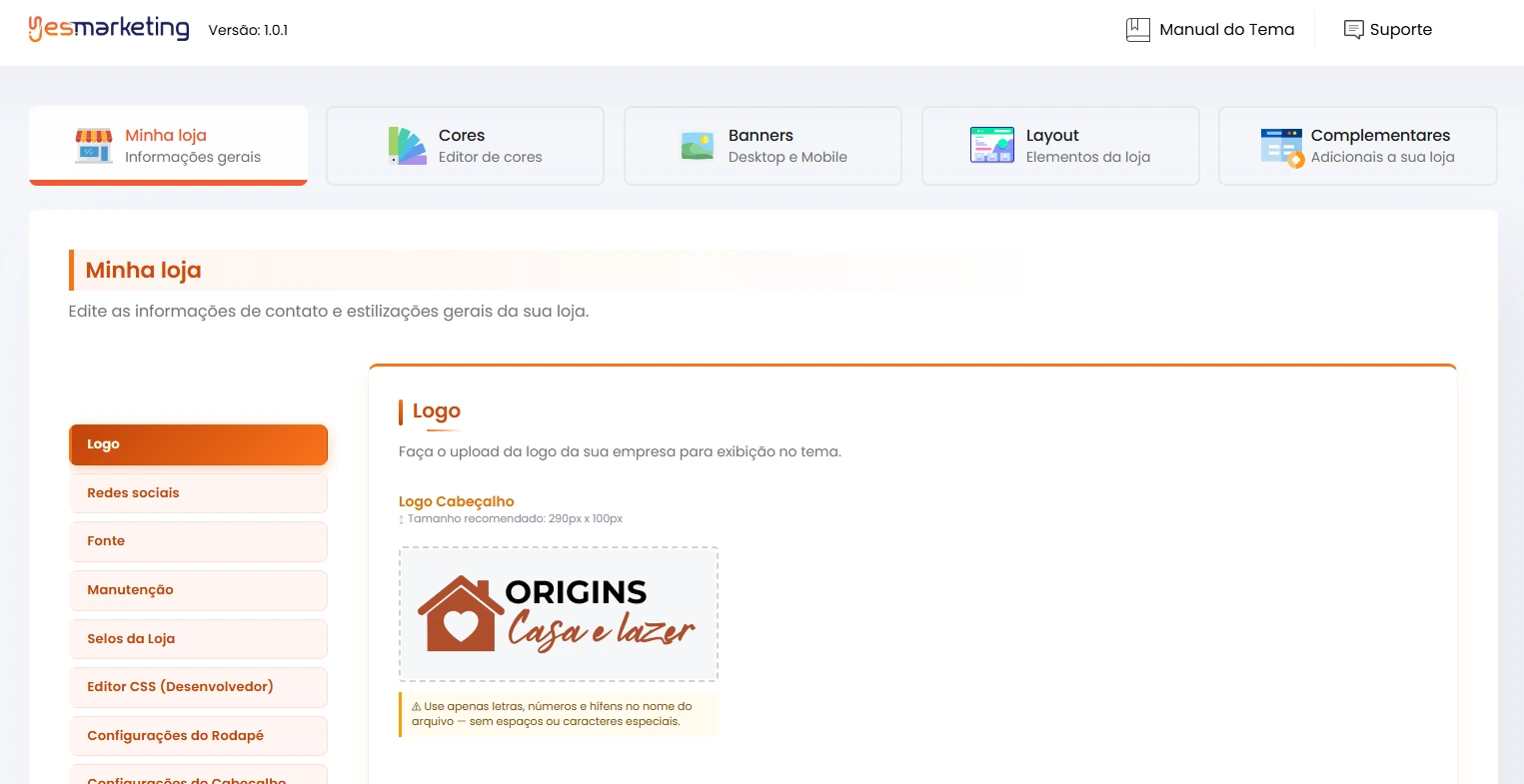
Logos

Configure qual logo exibir no cabeçalho e no rodapé da loja, o tema suporte todas dimensões para melhor visibilidade recomendamos 290px x 100px


Redes Sociais

Ao preencher suas redes sociais elas aparecerão no rodapé da loja, caso não preencha determinada rede ela não será exibida.


Fonte

Ao escolher uma fonte dentre as disponíveis a loja inteira utilizará a fonte selecionada. Obs: não é possível adicionar novas fontes e não são aplicáveis no checkout


Manutenção

Caso sua loja ainda não esteja pronta , ative o modo de manutenção, ela estará publicada porém nenhum cliente consegirá visualizar ou comprar quaisquer produtos


Selos da Loja

Personalize o nome dos selos exibidos nos produtos, caso não preenchidos será exibido o alor padrão. Obs: o nome só é refletido na loja, e não no cadastro de produtos


Editor CSS (Desenvolvedor)

Está aba é específica para desenolvedores. Não é necessário utiliza-la.


Configurações do Rodapé

Configure algumas opções do rodapé como texto de "sobre-nós" e se deseja ativar o campo de rastreio Obs: Atualmente está disponível apenas para correios

Cores da loja

Minha Loja
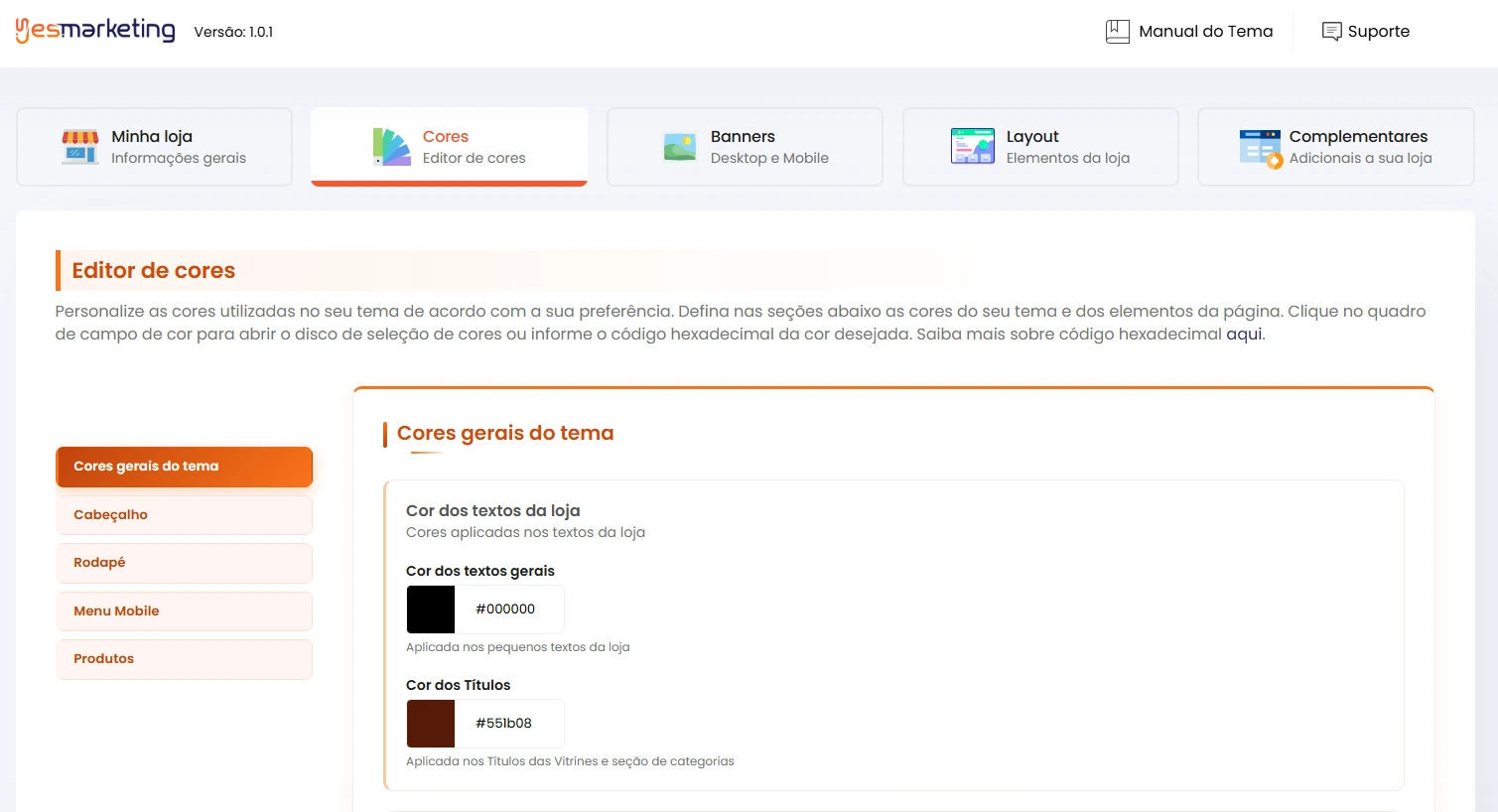
Cores gerais do tema

Personalize coreis gerais da loja como cores principais, de títulos, de pequenos detalhes e alertas


Cabeçalho

Personalize as cores do cabeçalho como de fundo, textom ícones e barra de pesquisa.


Rodapé

Personalize as cores do rodapé como de fundo, textom ícones e newsletter


Menu Mobile

Personalize a cor de fundo do menu mobile


Produtos

Personalize as cores referentes aos produtos, como botões de compra, preço e selos.

Banners da loja

Minha Loja
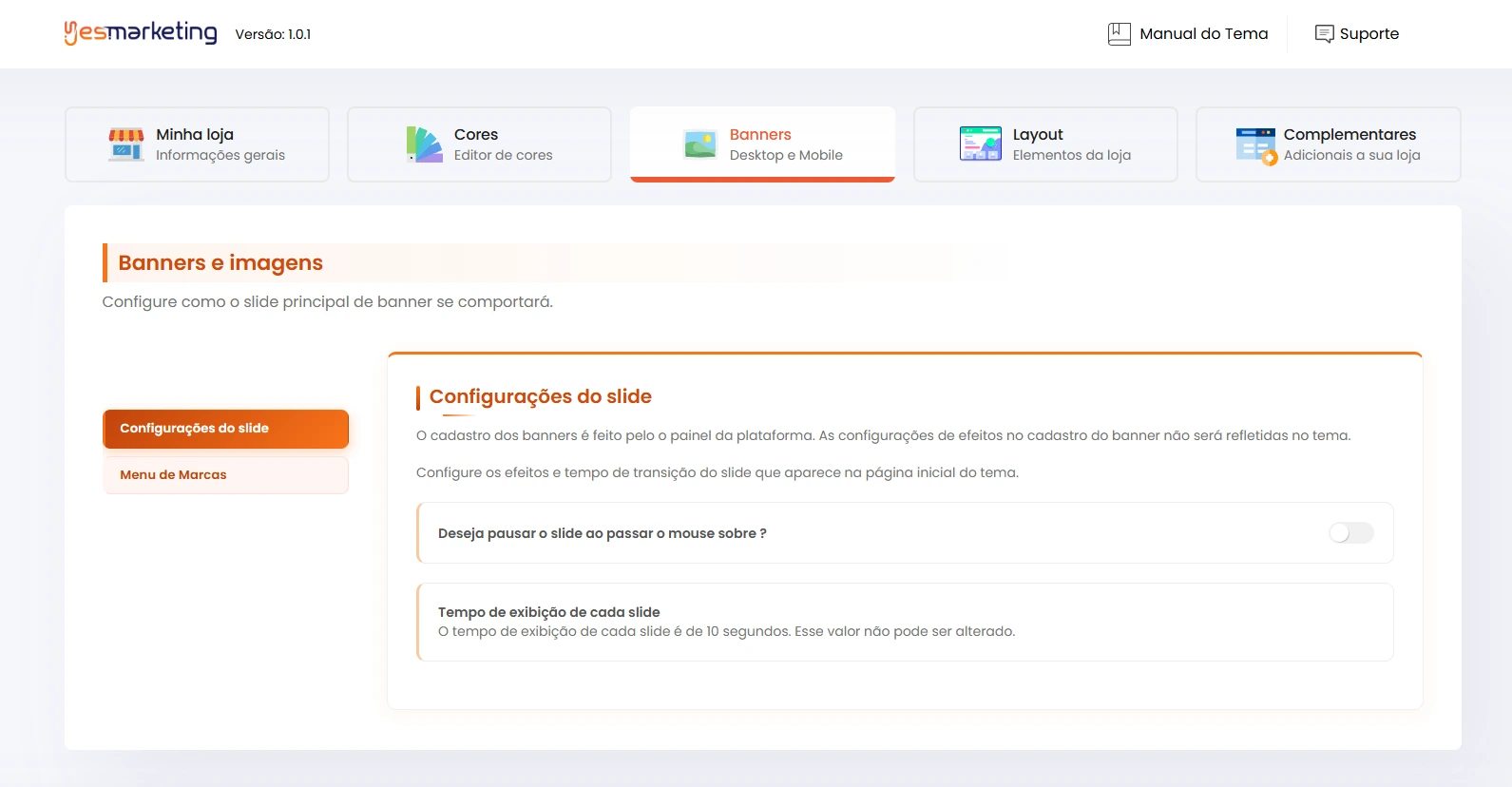
Banners

Configure a opção de pausar o slide ao passar o mouse sobre. Obs: para cadastro e opções avançadas sobre banners você encontra aqui


Menu de Marcas

Adicione logos de marcas e seus respectivos links para exibição na home.

Layout

Minha Loja
Produtos

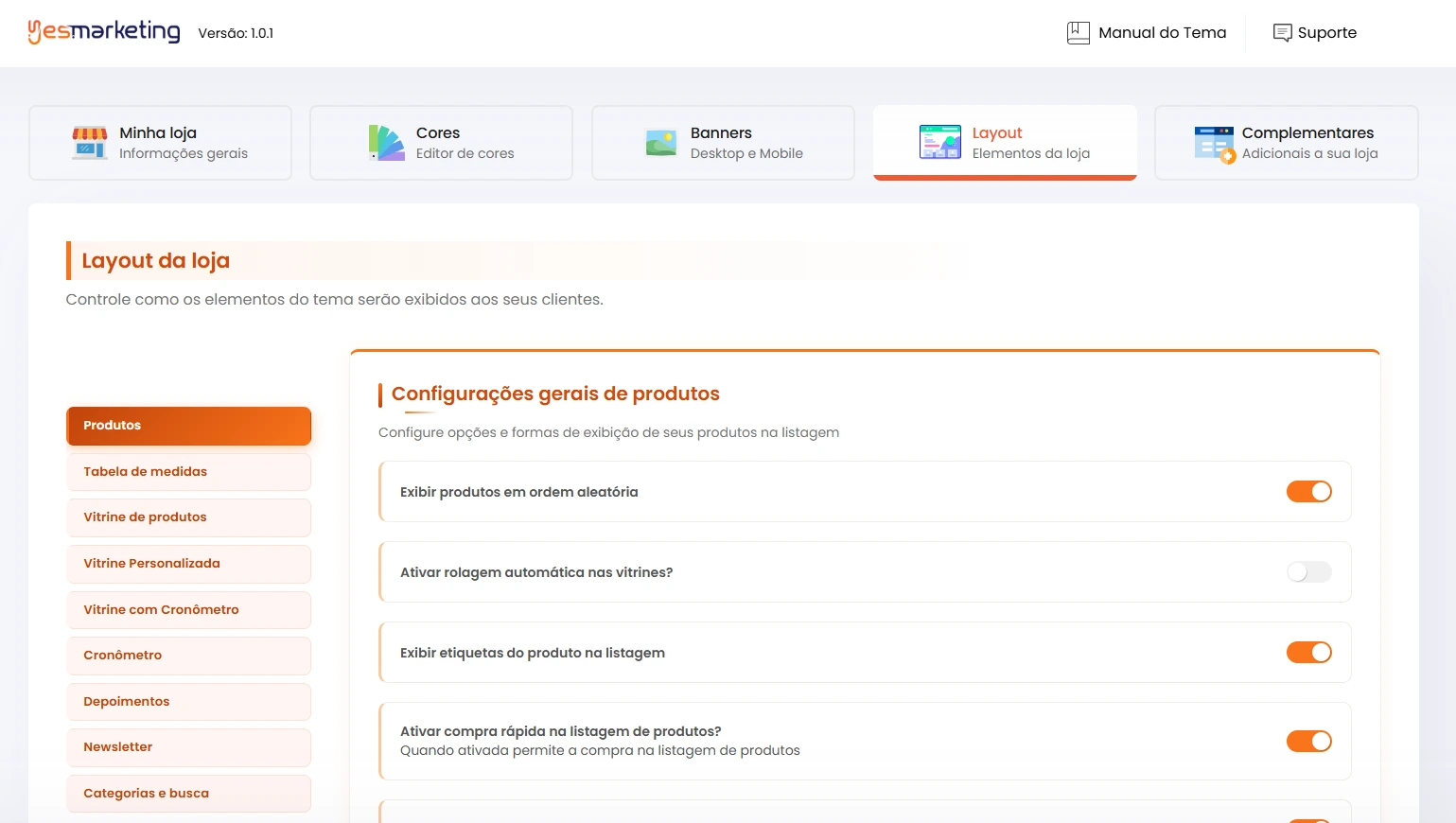
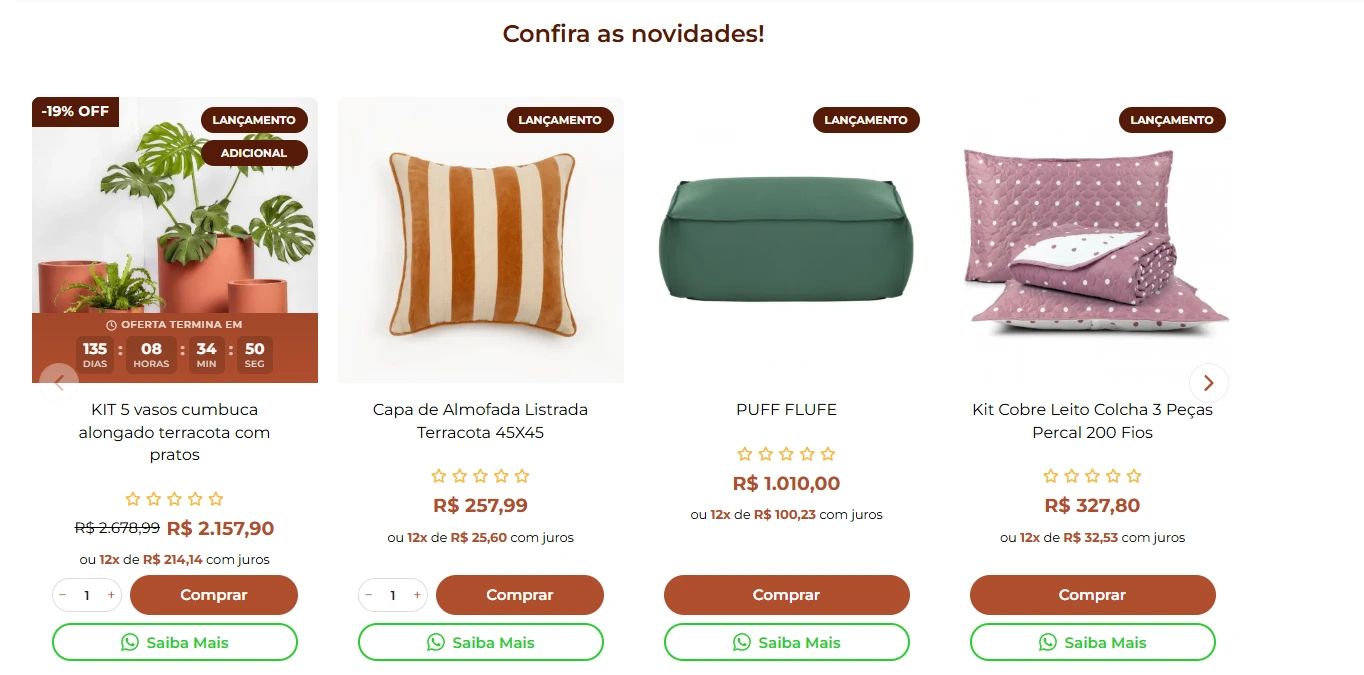
Personalize as principais configurações referente aos produtos da loja, como botão de compra pelo whatsapp, altura das imagens dos produtos, zoom em imagens, entre outras. Aqui você também encontra a opção de ativar a "compra rápida" que permite adicionar produtos no carrinho na própria listagem


Vitrine de Produtos

configure até 3 vitrines nativas da tray, montadas através de selos e promoções


Vitrines personalizadas

Configure até 2 vitrines personalizadas para a página inicial da sua loja


Vitrine com cronômetro

Configure uma vitrine personalizada com opção de timer e cores adicionais. Siga as intruções do editor.


Cronômetro

Configure um cronômetro regressivo nos produtos da sua loja.


Depoimentos

Ative o bloco de depoimentos para exibição na página inicial.


Newsletter

Personalize os textos da newsletter exibida no rodapé da loja.


Categorias e busca

Configurações para a página de catálogo e para palavras mais buscadas

Complementares

Minha Loja
Barra Superior

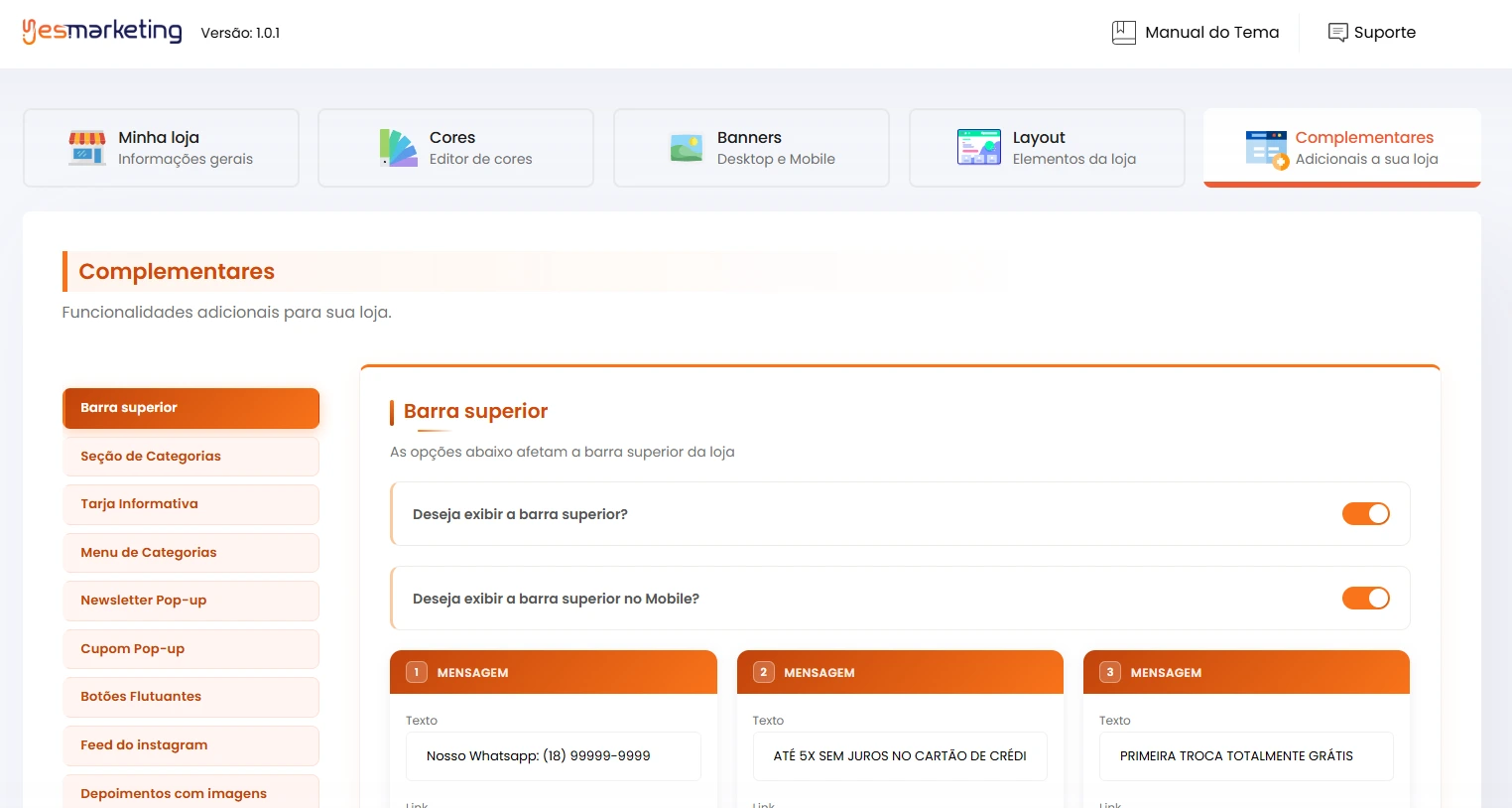
Configure as informações exibidas em uma tarja no topo da loja.


Seção de Categorias

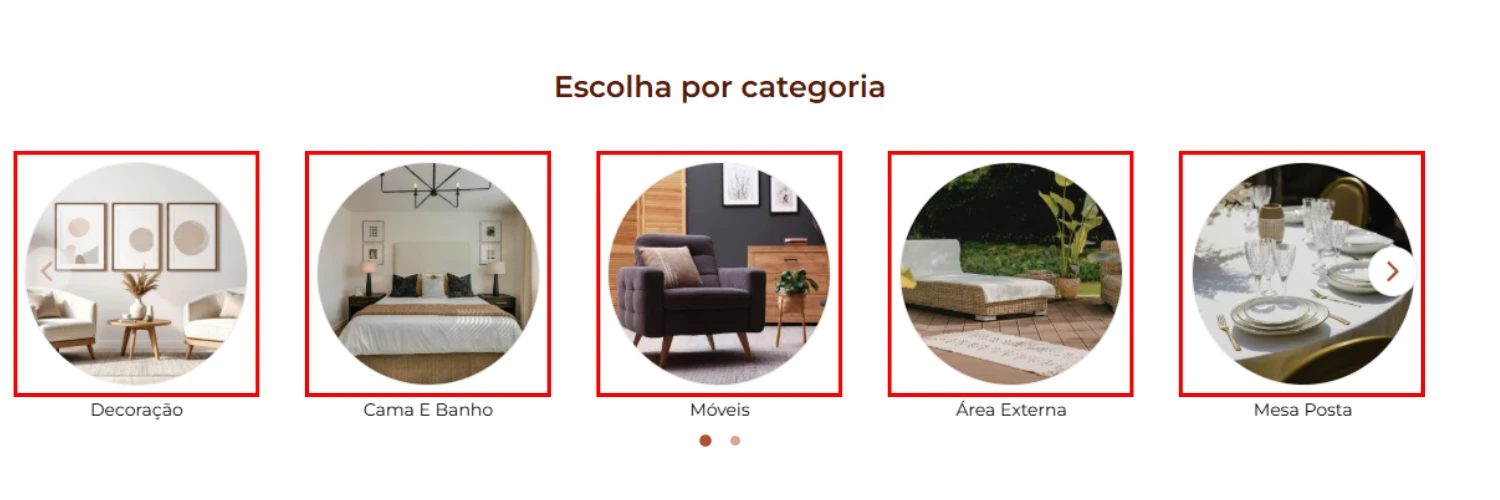
Configure até 15 categorias que serão exibidas em formato carrossel na página inicial da loja.


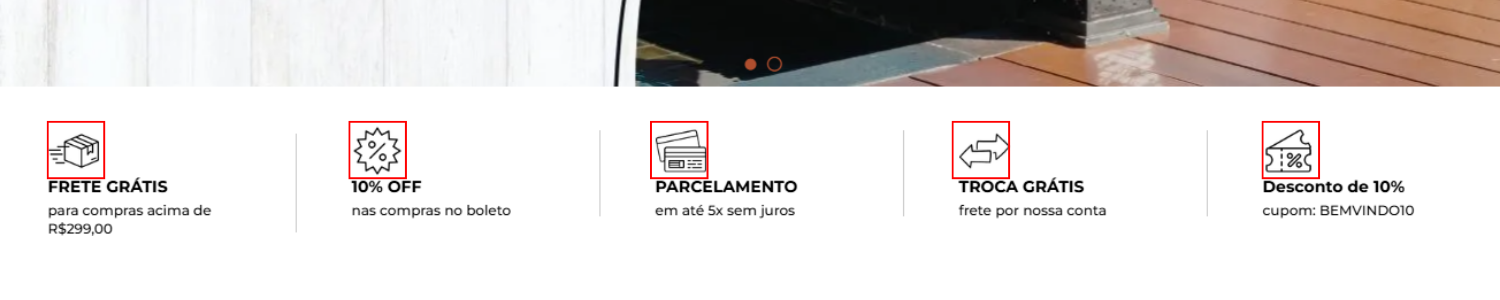
Tarja Informativa

Configure até 5 informações e ícones que serão exibidas na página inicial da loja.


Menu de categorias

Personalize opções do menu de categorias exibido no cabeçalho da loja. Obs: é indicado que seja exibido até 6 categorias no menu, dependendo do tamanho e quantidade poderão afetar o visual padrão do menu


Newsletter (Pop-up)

Configure e ative o pop-up de newsletter que por padrão é exibido 3 segundos após o cliente abrir a loja, este tempo não pode ser alterado


Botões Flutuantes

Personalize os botões flutuantes exibidos durante o scroll da loja, serão exibidos em todas páginas da loja.


Feed do Instagram

Adicione imagens de posts e seus respectivos links que gostaria de exibir na loja. Obs: Essa é uma seção manual, não é possível puxar os posts automáticamente de sua conta


Depoimentos com imagens

Adicione até 6 imagens de depoimentos dos seus clientes.


Vídeo home

Adicione um vídeo listado no youtube para aparecer na página inicial da sua loja.


LGPD

Configure um pop-up LGPD que aparecerá na parte inferior da loja.

Dimensões

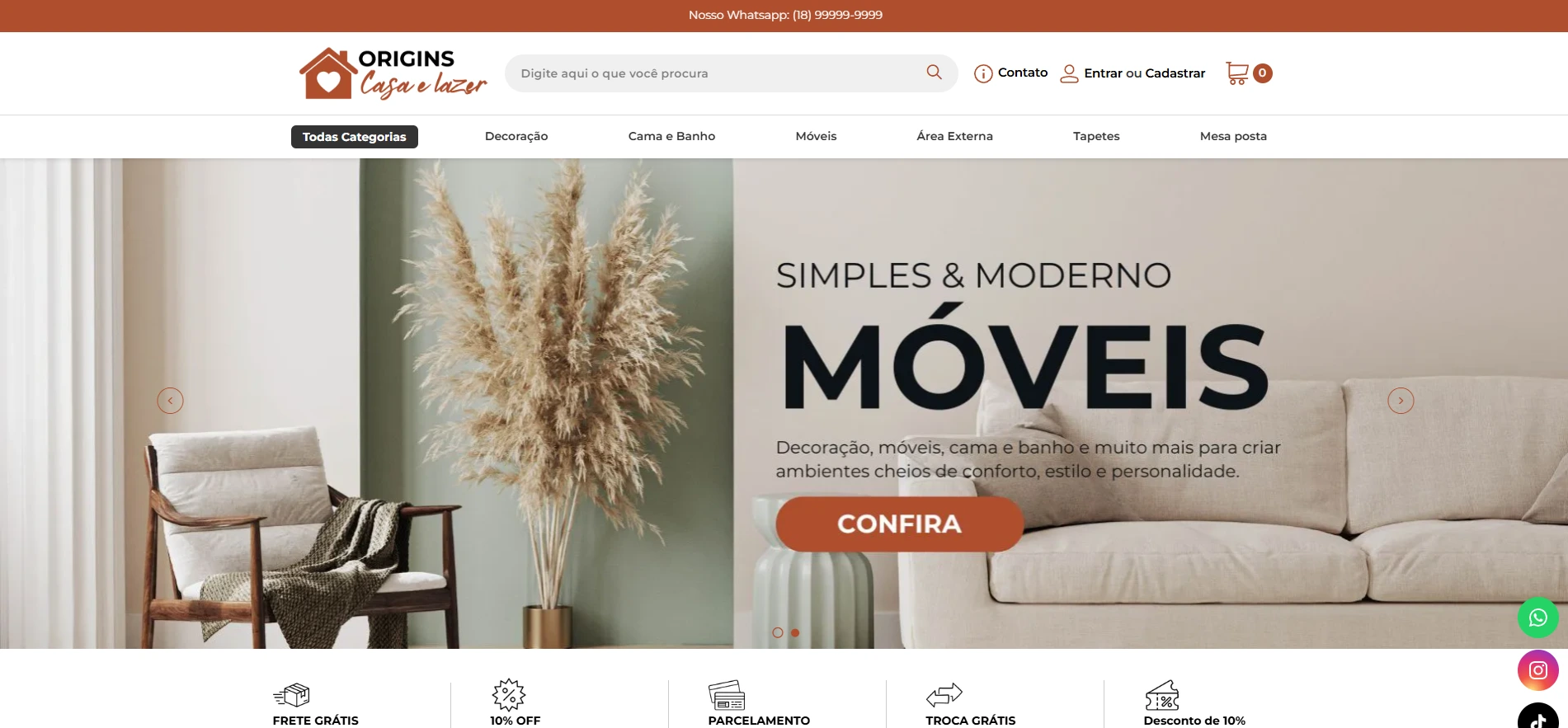
Para que os banners fiquem iguais à nossa imagem de referência e se adaptem corretamente ao layout, é importante seguir os tamanhos informados abaixo. Quando houver uma versão mobile do banner, isso também estará indicado junto às medidas.

Como cadastrar banners na plataforma

Banner Home
Desktop: 1920 × 600px Mobile: 500 × 600px
Desktop → Banner Home Desktop  ·  Mobile → Banner Home Mobile
Minha Loja
Banner Triplo
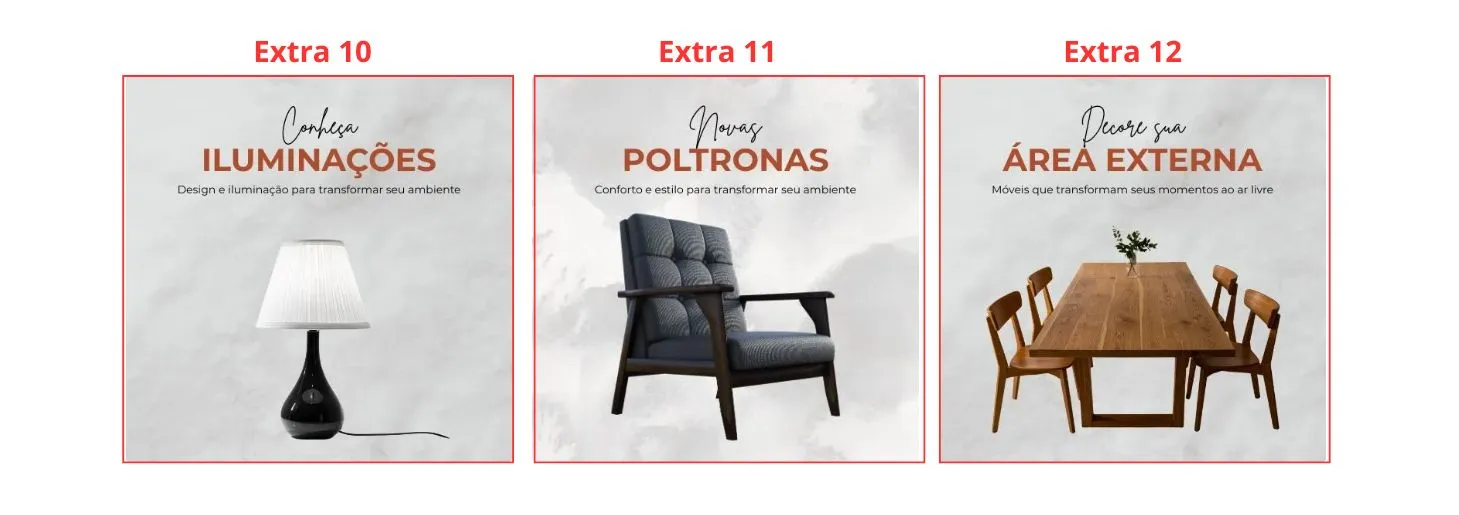
Desktop / Mobile: 500 × 500px
Extra 10, Extra 11 e Extra 12
Minha Loja
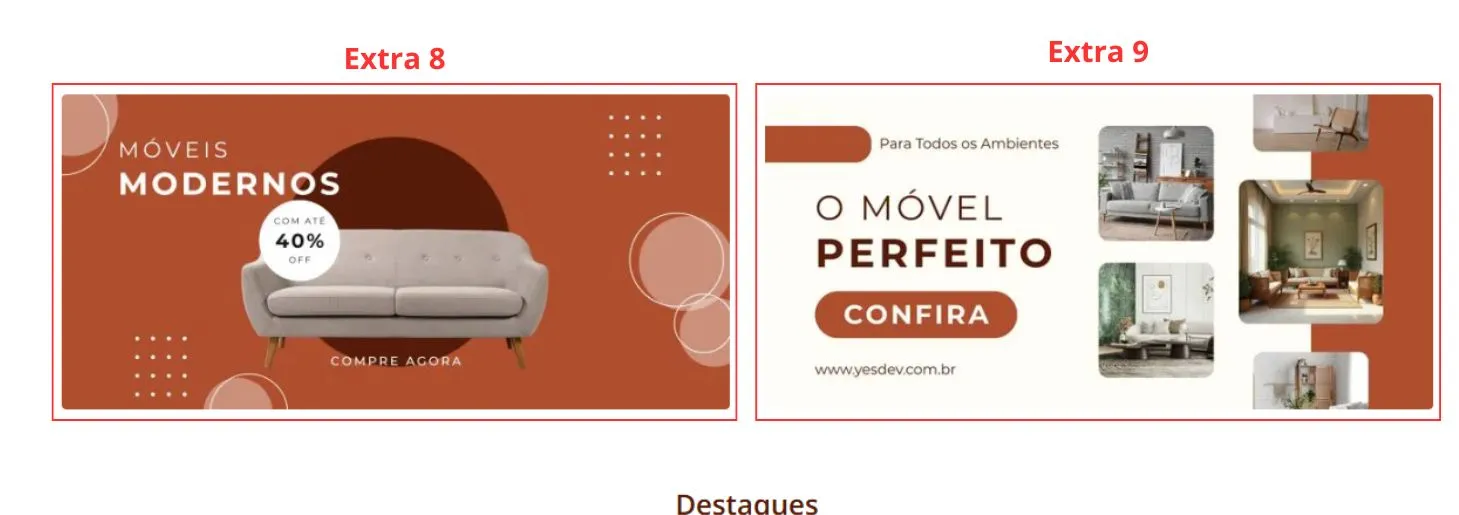
Banner Duplo
Desktop / Mobile: 635 × 300px
Extra 8 e Extra 9
Minha Loja
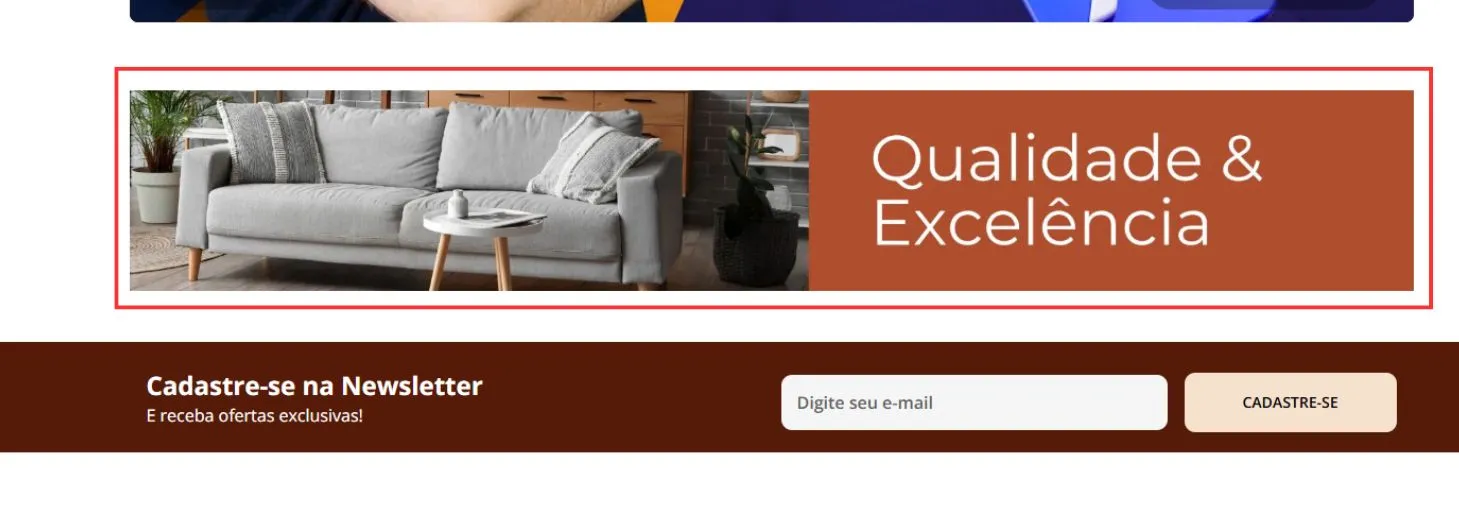
Banner Rodapé
Desktop: 1920 × 300px Mobile: 500 × 600px
Desktop → Banner Rodapé  ·  Mobile → Extra 3
Minha Loja

Dimensões das imagens

Imagens dos produtos
1000 × 1000px
Cadastrado diretamente pela plataforma no cadastro de produtos
Produtos
Imagens dos ícones
60 × 60px
Cadastrado pelo painel do tema
Ícones da tarja informativa
Imagens para categorias
300 × 300px
Cadastrado pelo painel do tema
Categorias